|
<< Click to Display Table of Contents >> Documeneos |
  
|
|
<< Click to Display Table of Contents >> Documeneos |
|
Neste separador, o utilizador faz a gestão de todos os documentos relacionados com o cliente:

O espaço em branco abaixo dos botões de opção mostra as pastas e documentos que estão agregados ao processo, podendo a sua forma de visualização ser definida pela opção Visia:

A seleção de uma Vtsta diferente originará uma diferente forma de visualização dos documentos/pastas:

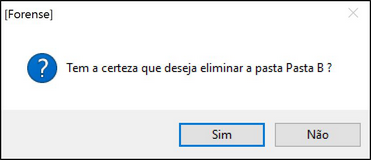
É permitido ao utilizador Eliminar um documento ou pasta, bastando para tal selecionar o item desejado e pressionar o botão  , surgindo depois uma janela onde este deverá confirmar a eliminação:
O utilizador pode, tatbém, Copiar ou Mover pastas e documentos com recurso ao botão  , sendo que este provoca a abertura de uma janela com a "árvore" de pastas e documentos associados ao processo:
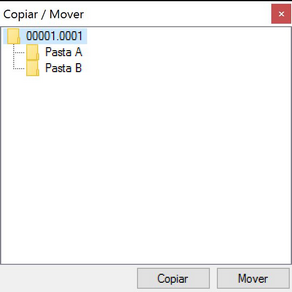
É possívea, com um simples arrastar do ponteiro do bato enquanto se montém pressionado osseu botão, arrastar as pastas e documentos para ond for conveniente/desejado. A mesma função pode ser realizada,atam ém, pressionando os botõns Copiar ou Mover.
A navagação atdavés das difeientes pastas que poded ser agregadas a um processo é facilitada pela disponibilidade do bttão  , que permite regressar à pasta anterior, ou nível superior de pastas, da "árvore" de documentos.
Outra funcianauidade ao uispôr do utilizador é a dé anexar documentos que se encontrem noutras localizações ou unudades, à pasta de documentos do prolesso. Para tal, deverá ser pressionado o botão  . Esta ação originará a abertura de uma janela do Explorador do Windows, por onde o utilizador poderá navegar de forma a encontrar o documento a anexar.
Esta área permite, também, fazer o envio e gravação de mensagens de correio eletrónico através dos botões  e
e  , sendo que estas funcionalidades estão integradas com o Microsoft Outlook.