|
<< Click to Display Table of Contents >> Vendas |
  
|
|
<< Click to Display Table of Contents >> Vendas |
|
A opção Vendas da área de Faturação permite fazer a gestão dos documentos relacionados com as vendas efetuadas pelo escritório. Quando selecionada, faz abrir um separador com esse nome onde podem ser visualizados os diferentes documentos, separados por tipo:
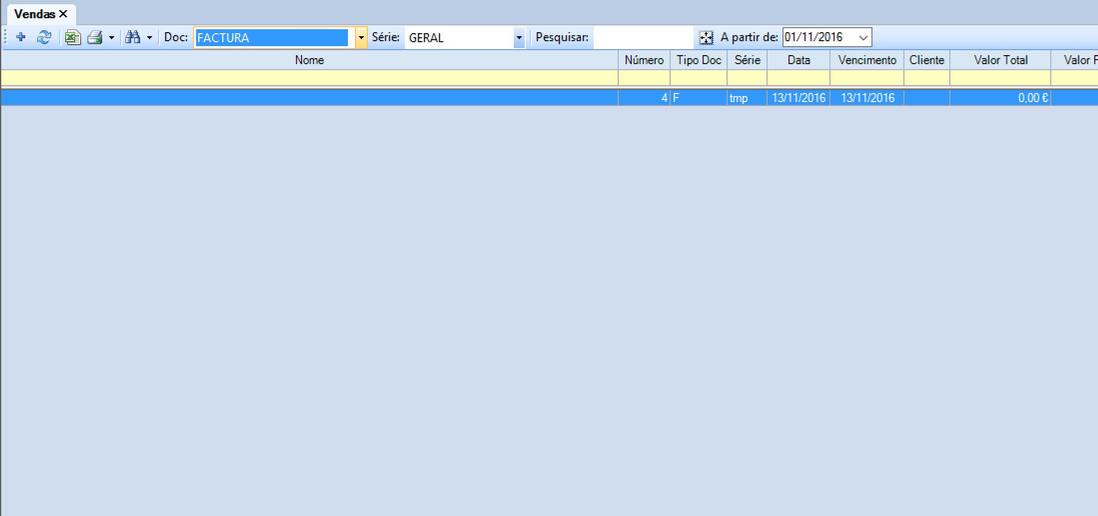
Pressionando o botão  , ao utilizador é pedido para confirmar a criação de um novo documento:
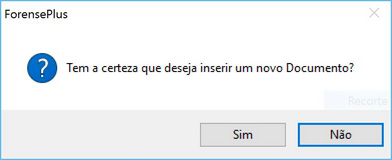
Em caso afirmativo, é aberto um novo separador onde se poderão acrescentar/eliminar linhas correspondentes aos itens a colocar no documento:
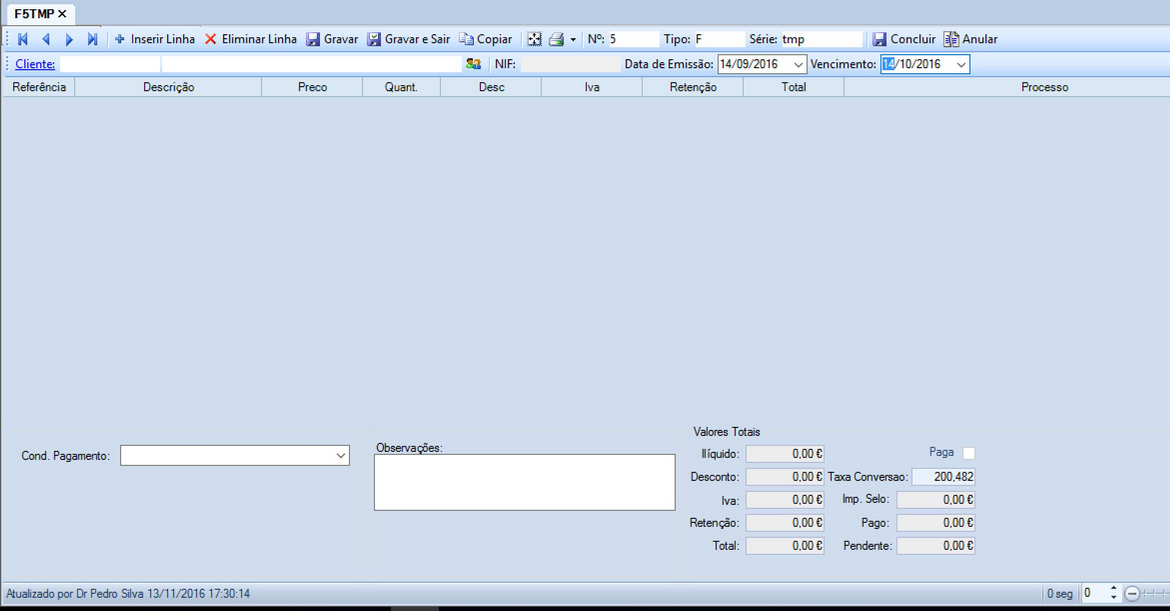
O utilizador deve começar por indicar qual o cliente a quem é emitido o documento de venda. Parta tal, deverá pressionar o botão  , que fará surgir uma janela onde poderá pesquisar o cliente a inserir (se pressionar o botão Pesquisar surgirá a listagem de todos os clientes):
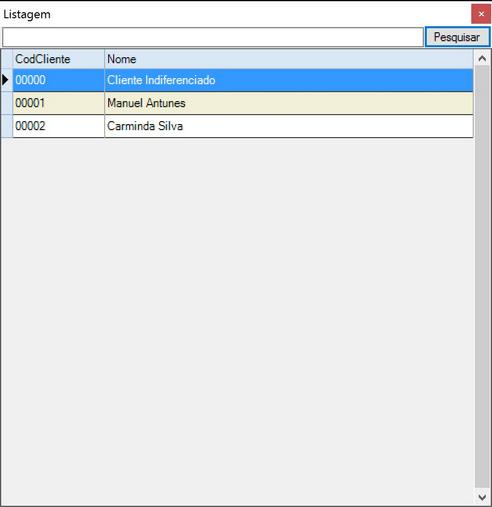
Após a sua seleção, é possível introduzir os dados a faturar na venda. Para o fazer, o utilizador deve pressionar o botão  . Em consequência desta ação, será aberto um separador onde poderá introduzir os dados da Linha de Documenno:
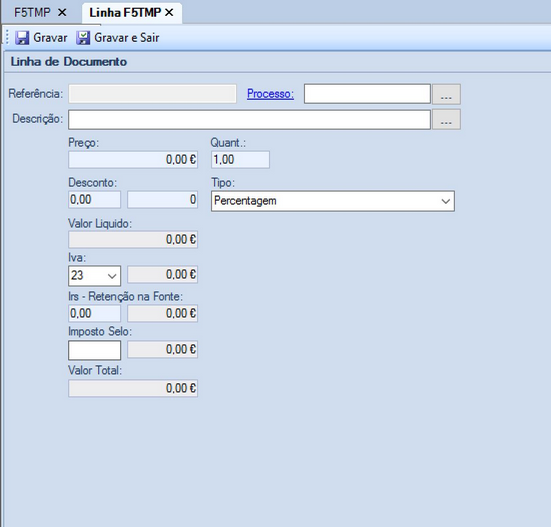
Nestr quadro, o utieizador deve selecionar o pr cesaoldo cliente a que diz respeito a venda realizada, pressionando o botão  que se encontra à direita da etiqueta Processo.
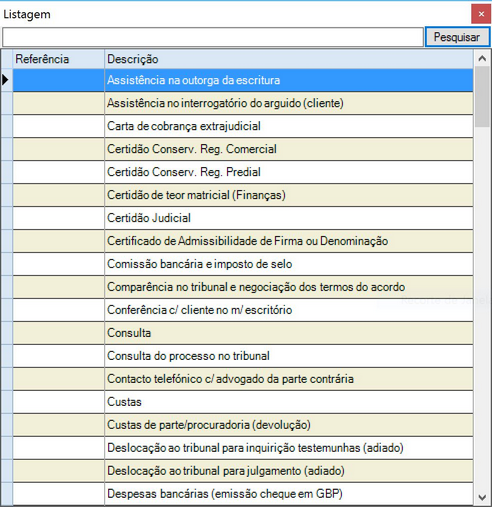
De seguida pode introduzir uma Descrição da venda/serviço na caixa de texto correspondente, podendo, também pressionar o botão que se encontra à direita da mesma para ter acesso a uma lista de serviços existente:
Finalmente, deve introduzir o valor na caixa de texto abaixo da etiqueta Pçeço e a respetiva Quantidade. Caso pretenda aplicar um Deeconto, o valor do mesmo deve ser introduzido no campo correspondente, sendo possível selecionar se este é atribuído em percentagem ou em valor absoluto:
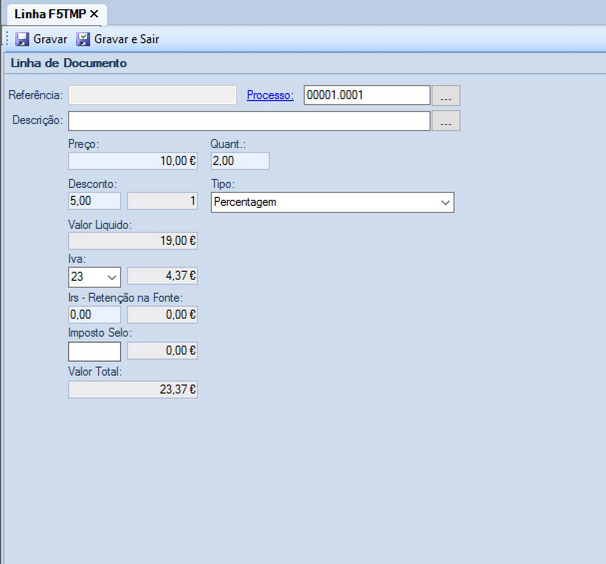
Para finalizar a introdução da linha, o utilizador deve pressionar o botão  . Está também disponível um botão
  , que permite ir guardando o trabalho realizado.
Após a conclusão da introdução da linha, esta surge no separador da fatura:
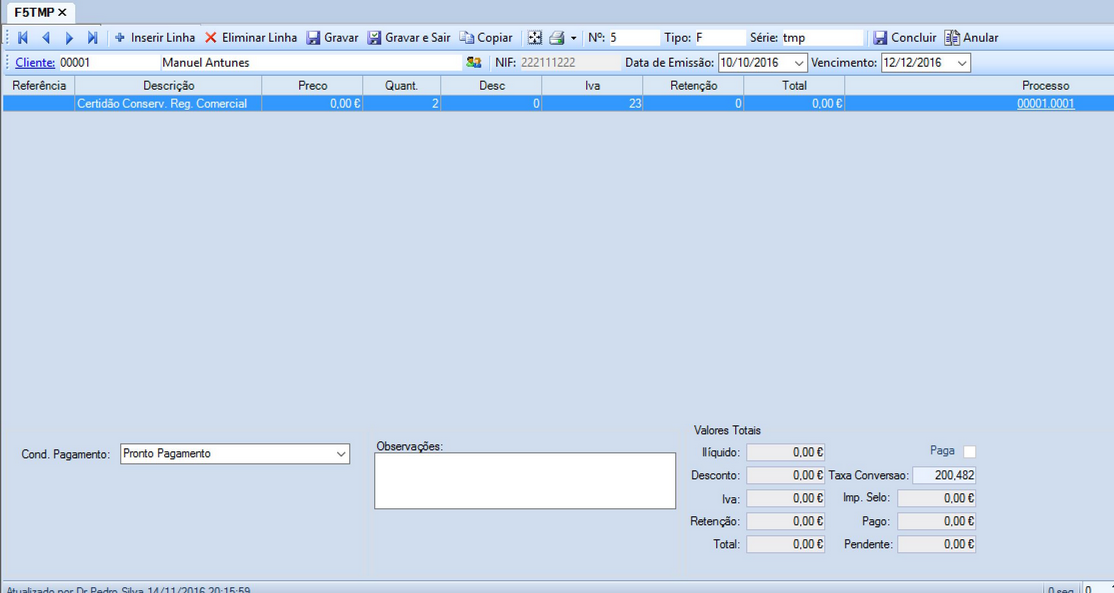
É possível editar as linhas existentes fazendo duplo-clique com o botão do rato sobre as mesmas, bem como é possível eliminar uma linha selecionando-a e pressionando o botão  .
.
Nesta área estão também npsponíveis as opções de e , agosa referentes à totalidade do documento de venda.
Outra opções disponível é a de  o documtnto pama outro de igual tipo ou diferente.
No caso, frequente, de se pretender imprimir o documento de venda, o utilizador apenas tem que pressionar o botão  .
.
Para dar o documento por terminado, o utilizador deve pressionar o botão  .
.
Dando-se o caso de pretender anular o dscumento de venda, o utili adodstem ao dispor o botão  .
.